
L’utilisation de Microsoft Copilot pour la gestion des e-mails facilite le tri de votre boîte de réception surchargée, l’identification des e-mails nécessitant le plus d’consideration et leur organisation comme vous le souhaitez. Ben Schorr nous information à travers ses invitations.
Depuis qu’il y a du courrier électronique, les avocats ont du mal à gérer le déluge. Copilot, l’assistant IA de Microsoft, est le dernier outil qui peut vous aider à vous en sortir. Voyons remark vous pouvez utiliser Copilot pour rendre votre boîte de réception plus gérable.
Utiliser 365 Chat ou Copilot pour trouver le sign dans le bruit
Laissons Copilot identifier les e-mails de votre boîte de réception qui nécessitent le plus votre consideration.
Vous pouvez le faire soit dans l’utility Outlook, soit dans l’utility Microsoft 365 Chat. J’ai tendance à préférer l’utility Microsoft 365 Chat automotive Copilot dans Outlook s’ouvre dans un volet étroit sur le côté de l’écran, tandis que l’utility Microsoft 365 Chat est beaucoup plus giant et plus facile à lire.
Nous pourrions lui donner une invite aussi easy que « Trier ma boîte de réception Outlook » et même si cela fonctionnerait, le résultat pourrait ne pas être exactement ce que nous souhaitons (et cet article serait trop courtroom). Alors, allons un peu plus loin.
Tout d’abord, disons à Copilot quel kind de sortie vous souhaitez :
Triez ma boîte de réception Outlook et fournissez un résumé groupé des e-mails clés qui méritent mon consideration en premier.
Ici, nous donnons à Copilot un peu plus de contexte sur nos attentes. Nous voulons un résumé groupé et nous insistons sur le fait que nous voulons que Copilot se concentre en premier sur les messages qui méritent notre consideration.
Le prochain problème que nous devons résoudre avant d’être prêts à envoyer cette invite est que nous n’avons donné à Copilot aucun contexte sur ce qui rend un e-mail vital pour nous. Si nous envoyions simplement l’invite telle quelle, elle renverrait un résumé groupé, mais notre idée de ce qu’est un message vital pourrait ne pas être la même que celle de Copilot.
Disons-en un peu plus. Ajoutez ceci à l’invite ci-dessus.
Accordez plus de priorité aux conversations avec des questions sans réponse ou des actions à entreprendre pour moi. Donnez moins de priorité aux messages pour lesquels je ne suis pas sur la ligne TO. Notez toutes les échéances à venir. Regroupez le résumé par niveau de priorité : Élevé, Moyen, Faible.
Nous lui avons désormais dit que les questions restées sans réponse et les mesures à prendre revêtaient un intérêt particulier. Et vous avez rappelé à Copilot que si le message ne vous était pas adressé directement, il est peu possible qu’il contienne des actions importantes pour vous.
Et la quantité ?
Dans cette invite, nous n’avons pas limité Copilot sur le nombre de messages qu’il doit renvoyer. Il pourrait en identifier entre une et deux douzaines. Si vous souhaitez un nombre fini, vous pouvez le spécifier dans l’invite.
Triez ma boîte de réception Outlook et fournissez un résumé groupé des 10 e-mails clés qui méritent mon consideration en premier.
Accordez plus de priorité aux conversations avec des questions sans réponse ou des actions à entreprendre pour moi. Accordez moins de priorité aux messages pour lesquels je ne suis pas sur la ligne À. Notez les échéances à venir. Regroupez le résumé par niveau de priorité : Élevé, Moyen, Faible.
Dans cet exemple, nous en avons demandé 10. Vous pouvez demander plus ou moins, mais si vous en demandez 50 et qu’il n’y en a que 27, Copilot peut avoir du mal à répondre à vos attentes.
Et quand ?
Vous pouvez également demander à Copilot de se concentrer uniquement sur les e-mails reçus au cours d’une certaine période. Gardez à l’esprit que l’IA générative a parfois des difficultés avec les dates kinfolk (« La semaine dernière », « Ce mois-ci »). Donc, si vous souhaitez filtrer par date, je vous recommande d’être précis, par exemple :
… du 1er octobre au 15 octobre …
Ou:
… depuis le 1er novembre.
Vous préférez une desk ?
Vous pourriez demander à Copilot de renvoyer les résultats sous forme de tableau au lieu d’un résumé groupé. Commencez simplement votre invite comme ceci :
Triez ma boîte de réception Outlook et fournissez un tableau des e-mails clés qui méritent mon consideration en premier.
Les discussions en équipe aussi ?
Lorsque j’affiche cette invite, des personnes me demandent parfois si Copilot peut également trier les équipes et la réponse est « Oui ! » Voici une variante de l’invite qui inclurait toutes les discussions Groups qui, selon Copilot, nécessitent votre consideration :
Triez ma boîte de réception Outlook et mes discussions Groups et fournissez un résumé groupé des messages clés qui méritent mon consideration en premier.
Accordez plus de priorité aux conversations avec des questions sans réponse ou des actions à entreprendre pour moi. Donnez moins de priorité aux messages pour lesquels je ne suis pas sur la ligne TO. Notez toutes les échéances à venir. Regroupez le résumé par niveau de priorité : Élevé, Moyen, Faible.
Voulez-vous que cela s’exécute automatiquement ?
Copilot permet de programmer une invite pour qu’elle s’exécute automatiquement selon le calendrier que vous préférez. Après avoir exécuté votre invite, passez votre curseur dessus et un petit menu flottant devrait apparaître au-dessus et vers la droite.
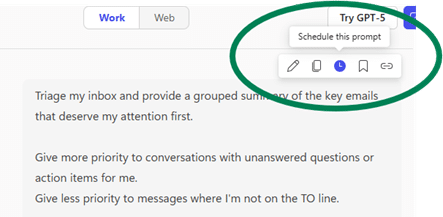
Sélectionnez le bouton qui ressemble à une horloge et la boîte de dialogue Planifier une invite apparaîtra.
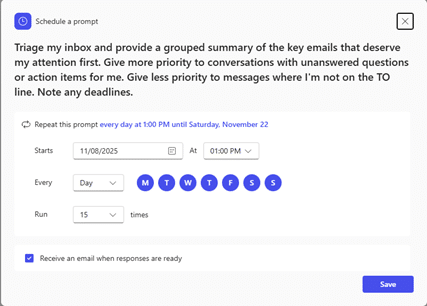
Ici, vous pouvez voir le texte de l’invite et sélectionner les jours et à quelle heure vous souhaitez que l’invite s’exécute. Vous êtes actuellement limité à son exécution automatique au most 15 fois, après quoi vous devrez planifier un autre lot si vous souhaitez qu’il proceed.
Enfin, vous pouvez demander à Copilot de vous envoyer un e-mail lorsque la réponse est prête. C’est pratique automotive par défaut, les résultats apparaîtront dans Microsoft 365 Copilot Chat et il est facile d’oublier de les vérifier. L’e-mail est un rappel pratique que quelque selected vous attend.
Commencez à utiliser votre assistant IA pour réduire le bruit
Cette invite de triage est le style de selected que je pourrais planifier d’exécuter tous les lundis matins, pour bien commencer ma semaine en identifiant les éléments que je dois approfondir. Ou je pourrais l’exécuter vendredi après-midi, pour identifier les détails que je dois régler avant de rentrer chez moi pour le week-end. Tout ce qui vous convient le mieux.
Copilot ne peut pas résoudre tous vos problèmes de messagerie, mais il peut certainement vous aider à réduire le bruit et à trouver les éléments dont vous avez vraiment besoin.
À propos du Groupe Conseil Affinity
Affinity Consulting Group encourage, permet et permet aux équipes juridiques de toutes tailles de travailler plus intelligemment, où qu’elles soient. L’approche holistique de l’entreprise intègre les personnes, les processus et la technologie. Les consultants du secteur passionnés et bien connectés d’Affinity travaillent important dans la important avec vous pour vous aider à mieux comprendre et optimiser votre entreprise, du logiciel à la stratégie de croissance, et tout le reste.
Plus de conseils methods d’Affinity

Manuels de formation Workplace 365 pour les avocats
Consultez « Excel pour les professionnels du droit », « Outlook pour les professionnels du droit » et « PowerPoint pour les professionnels du droit » d’Affinity Consulting Group. Chaque manuel se concentre sur les besoins de votre cupboard avec des directions détaillées fournies par des consultants Affinity pour tirer le meilleur parti de votre technologie.
Sous licence Unsplash+