
Il existe peu d’purposes sur lesquelles les avocats passent plus de temps qu’Outlook, donc chaque petite astuce que vous pouvez trouver pour gagner du temps et être plus efficace porte ses fruits. Voici trois des conseils de productivité Outlook préférés de Ben Schorr pour les avocats.
La maîtrise des outils que vous utilisez presque à chaque heure de la journée, comme Outlook, Phrase et votre système de gestion de cas, peut faire une grande différence dans votre pratique du droit. Voici trois de mes conseils préférés pour augmenter la productivité dans Outlook.
Barre latérale : Je sais qu’il existe Outlook classique et Outlook nouveau, mais très peu d’avocats que je rencontre utilisent encore Outlook, ces conseils concernent donc principalement Outlook classique.
1. Étapes rapides pour signaler les suivis par e-mail
Les étapes rapides sont un moyen de regrouper plusieurs actions (comme déplacer, catégoriser ou supprimer un message) en une seule motion que vous pouvez activer d’un easy clic ou d’une frappe. L’erreur que la plupart des gens semblent commettre est de créer une étape rapide pour faire quelque selected qui n’est qu’une étape pour commencer. Un Fast Step qui supprime simplement un message, par exemple, n’est pas vraiment très utile (vous pouvez simplement appuyer sur Supprimer sur votre clavier).
Voici un exemple que je trouve très utile : en fait, je l’utilise presque tous les jours.
Lorsque j’ai un e-mail en attente de réponse, j’aime le marquer comme un message que j’attends et le signaler pour un suivi. De cette façon, je reçois un rappel si je n’ai rien entendu à une certaine heure.
Voici remark j’ai configuré le nouveau Fast Step.
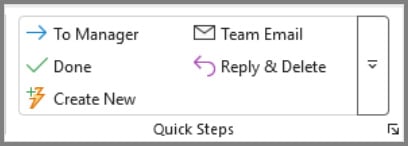
Pour commencer, je trouverai les étapes rapides dans l’onglet Accueil du ruban dans Outlook et je sélectionnerai Créer nouveau pour créer une nouvelle étape rapide.
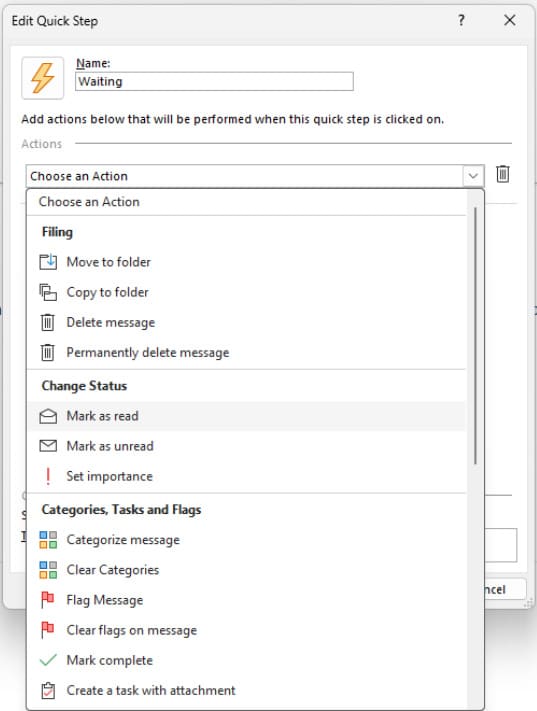
Dans la boîte de dialogue Modifier l’étape rapide qui apparaît, je nommerai mon étape rapide « En attente » et j’ajouterai ma première motion pour catégoriser le message. Puisque j’ai déjà créé une catégorie Outlook appelée « En attente », je vais sélectionner Catégoriser le message dans la liste et choisir cette catégorie « En attente ».
(Remarque : si vous disposez déjà de plusieurs étapes rapides, vous ne verrez peut-être pas Créer nouveau dans le menu. Cliquez simplement sur le gros bouton Étapes rapides sur le côté droit de la galerie pour l’exposer.)
Ensuite, je souhaite ajouter une deuxième motion qui ajoute un indicateur au message pour le suivi. Dans le menu, je choisis Signaler un message pour cette motion et, sous Choisir un drapeau, je vais sélectionner Semaine prochaine.
Enfin, je souhaite attribuer un raccourci clavier à mon Fast Step afin de pouvoir le déclencher directement depuis le clavier sans avoir besoin d’utiliser ma souris pour trouver le bouton. Je vais sélectionner la liste déroulante Choisir un raccourci et sélectionner CTRL+MAJ+1. Ensuite, je clique sur Terminer.
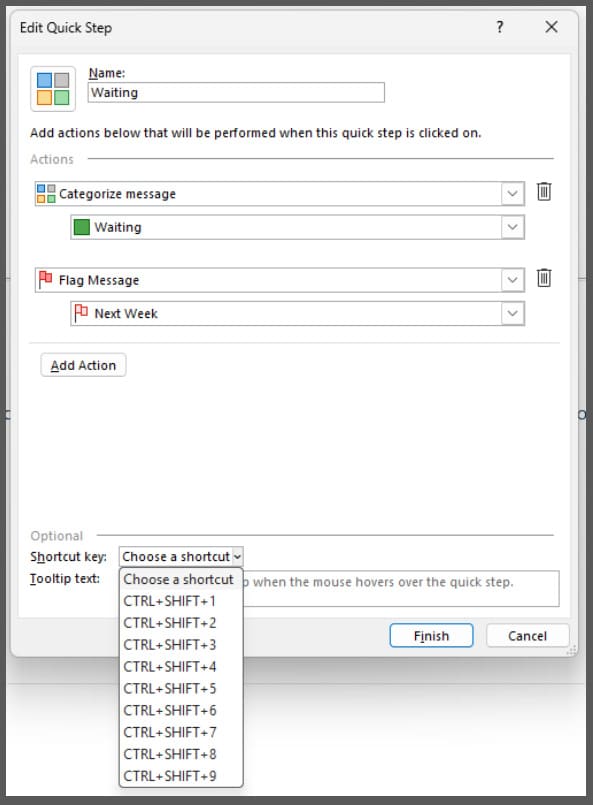
Désormais, chaque fois que j’attends une réponse à un message dans n’importe quel file, y compris les éléments envoyés, je peux simplement appuyer sur CTRL+SHIFT+1. Ce message sera classé dans la catégorie « En attente », il recevra un petit drapeau vert et il sera ajouté à ma liste de tâches pour vendredi prochain. Vendredi prochain, je pourrai décider si je dois ou non donner suite à ce level.
2. Archivage automatique des éléments supprimés
La plupart d’entre nous ne savent pas nettoyer notre file Éléments supprimés, et ces messages peuvent vraiment s’accumuler. Heureusement, il existe une fonctionnalité Outlook qui peut vous aider :
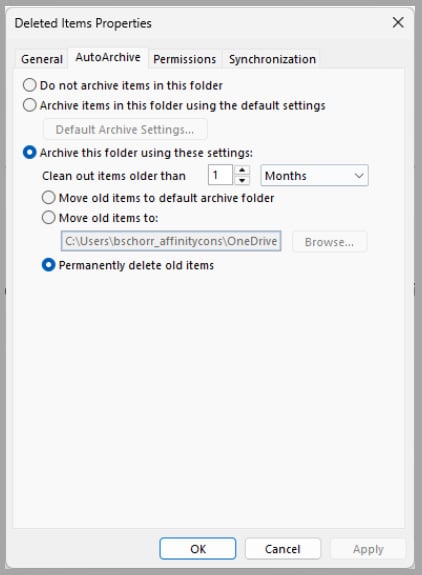
Archivage automatique. Cliquez avec le bouton droit sur le file Éléments supprimés et choisissez Propriétés, puis accédez à l’onglet Archivage automatique de la boîte de dialogue qui apparaît.
La valeur par défaut est Ne pas archiver les éléments de ce file. Changeons ça ! Sélectionnez Archiver ce file en utilisant ces paramètres.
La première selected à choisir est de nettoyer les éléments plus anciens. Vous souhaitez probablement conserver vos éléments supprimés pendant au moins quelques jours, au cas où vous supprimeriez accidentellement quelque selected que vous souhaiteriez récupérer, mais choisissez un délai qui vous convient. (J’ai réglé le mien à 1 mois).
Ensuite, dans les boutons radio, sélectionnez Supprimer définitivement les anciens éléments. Et sélectionnez OK pour terminer.
À partir de ce moment-là, chaque fois qu’AutoArchive s’exécute, les éléments qui se trouvent dans le file Éléments supprimés depuis plus longtemps que cette période seront automatiquement purgés.
Essential : L’archivage automatique fonctionne à partir de la date de modification, et non de la date de réception, et l’élément aura été modifié pour la dernière fois lorsque vous l’aurez supprimé. Donc, si vous vous demandez pourquoi quelque selected n’a pas encore été purgé, même s’il semble vieux, c’est peut-être pour cela.
Vous ne savez pas si/quand l’archivage automatique s’exécute ?
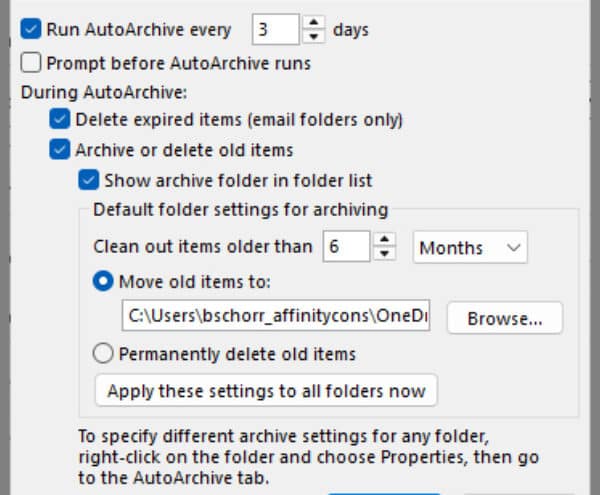
Dans Outlook, accédez à Fichier > Choices > Avancé > Paramètres d’archivage automatique. Le tout premier élément de la boîte de dialogue indique si l’archivage automatique s’exécute automatiquement et à quelle fréquence. J’ai le mien réglé pour fonctionner tous les trois jours. Vous pouvez le définir comme bon vous semble.
Voulez-vous déclencher l’exécution de l’archivage automatique maintenant ?
Easy. Dans Outlook, accédez à Fichier > Outils > Nettoyage de boîtes aux lettres > Archivage automatique.
3. Ouvrir dans une nouvelle fenêtre
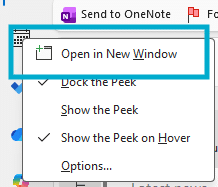
Il n’est pas uncommon de vouloir que votre boîte de réception et votre calendrier (ou peut-être deux dossiers de messagerie différents) s’ouvrent en même temps. Pour ce faire, ouvrez l’un d’eux, puis faites un clic droit sur l’autre et sélectionnez Ouvrir dans une nouvelle fenêtre.
Maintenant, vous les avez tous les deux ouverts en même temps, vous pouvez donc les voir côte à côte et travailler avec eux plus facilement.
Oui, vous pouvez ouvrir une troisième ou une quatrième fenêtre si vous le souhaitez vraiment.
En maîtrisant ces conseils de productivité Outlook destinés aux avocats, vous pouvez consacrer moins de temps à la gestion des e-mails et plus de temps au travail des purchasers.
À propos du Groupe Conseil Affinity
Affinity Consulting Group encourage, permet et permet aux équipes juridiques de toutes tailles de travailler plus intelligemment, où qu’elles soient. L’approche holistique de l’entreprise intègre les personnes, les processus et la technologie. Les specialists du secteur passionnés et bien connectés d’Affinity travaillent predominant dans la predominant avec vous pour vous aider à mieux comprendre et optimiser votre entreprise, du logiciel à la stratégie de croissance, et tout le reste.
Plus de conseils methods d’Affinity

Manuels de formation Workplace 365 pour les avocats
Consultez « Excel pour les professionnels du droit », « Outlook pour les professionnels du droit » et « PowerPoint pour les professionnels du droit » d’Affinity Consulting Group. Chaque manuel se concentre sur les besoins de votre cupboard avec des directions détaillées fournies par des specialists Affinity pour tirer le meilleur parti de votre technologie.
Sous licence Unsplash+